
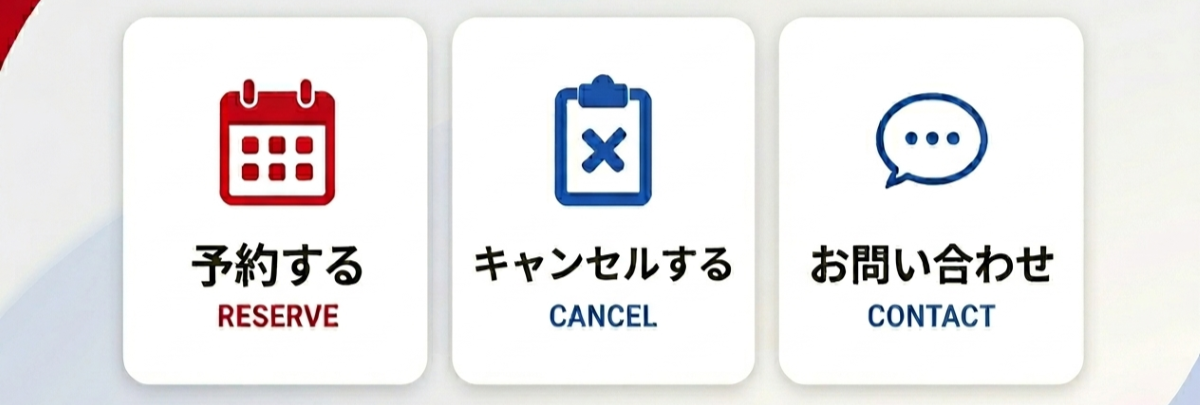
予約導線を目立たせる
予約ボタンを分かりやすい位置に置くと、お客様がメッセージで問い合わせる前に予約ページへ進みやすくなります。
LINEリッチメニューは、LINE公式アカウントのトーク画面下部に表示できるメニューです。サロンでは、予約、予約確認、キャンセル、メニュー案内、アクセス、問い合わせなどを置くことで、お客様が必要なページへ迷わず進みやすくなります。
ただし、ボタンを増やしすぎると逆に分かりにくくなります。大切なのは、サロン側が見せたい情報ではなく、お客様がLINEを開いたときにすぐ使いたい導線を優先して並べることです。
予約ボタンを分かりやすい位置に置くと、お客様がメッセージで問い合わせる前に予約ページへ進みやすくなります。
一番見られやすい位置には「予約する」など、最も使ってほしい導線を置きます。
メニュー、料金、施術内容など、予約前に確認されやすい情報を置くと便利です。
アクセス、問い合わせ、キャンセルなど、補助的な導線を置くと整理しやすくなります。
スマホ画面では小さい文字が読みにくくなります。「予約」「メニュー」「アクセス」など、短い言葉にした方が押されやすくなります。
予約ページやメニュー表のURLを変更した後、リッチメニュー側のリンクを直し忘れると、お客様が迷ってしまいます。
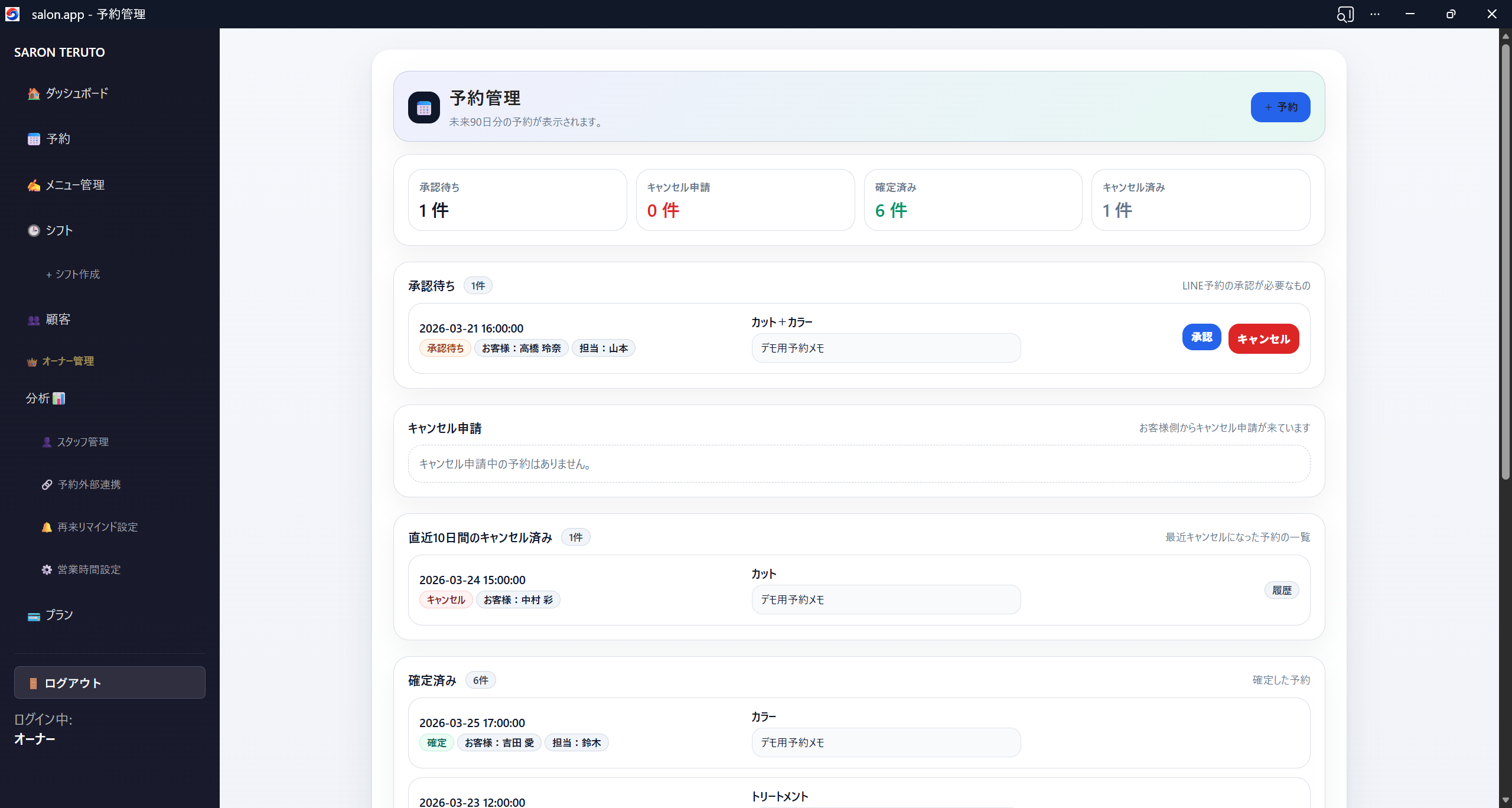
リッチメニューの「予約する」からSalonUpのLINE予約ページへつなげると、LINE内で予約導線を作りやすくなります。
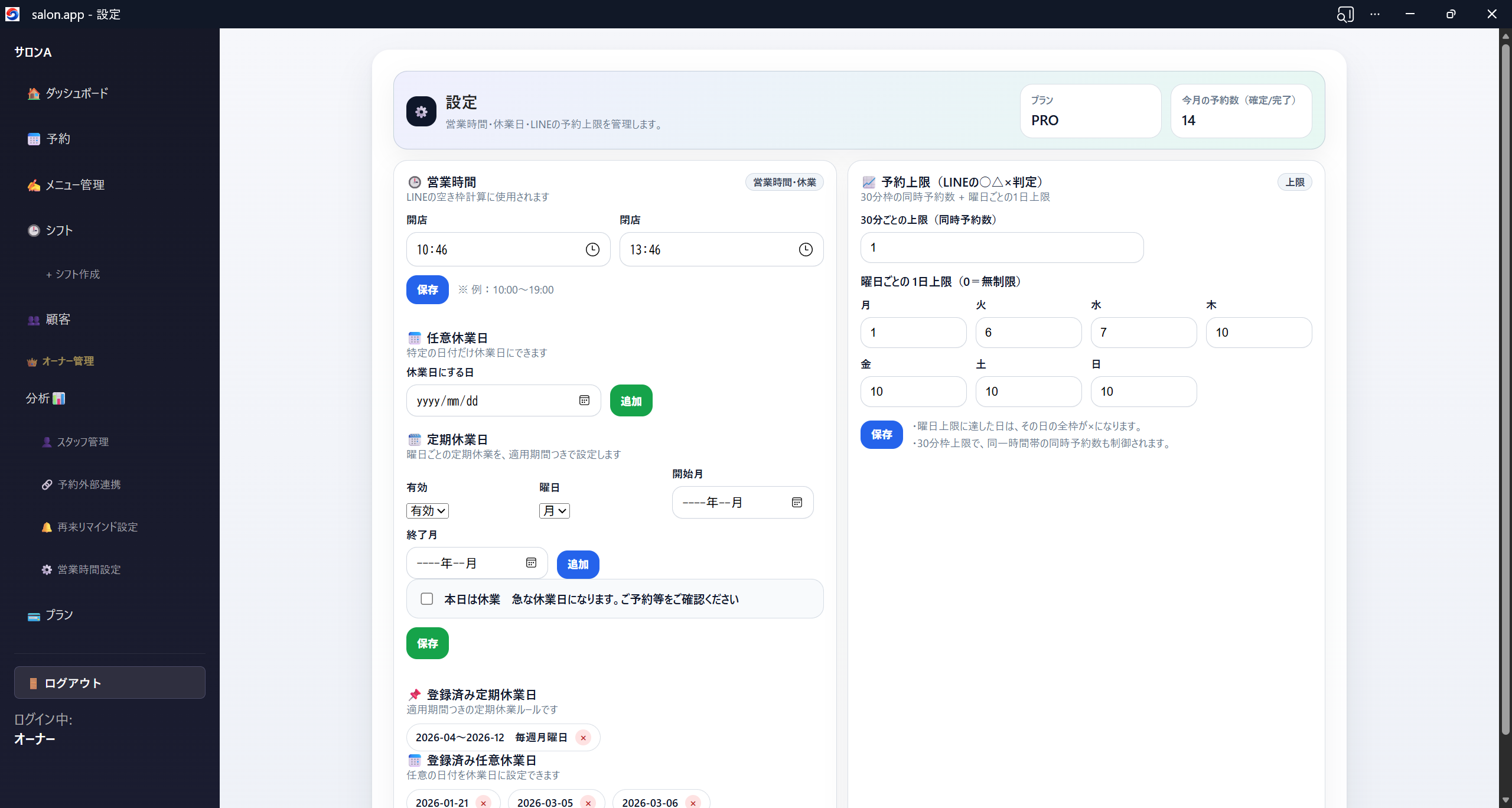
予約ページ側で営業時間や休業日を整えておくと、リッチメニューから来たお客様にも正しい受付枠を案内しやすくなります。
SalonUpを使う場合、リッチメニューには「予約する」「予約確認・キャンセル」「お問い合わせ」などの導線を置くのがおすすめです。LINE上の入口を整えることで、お客様が迷わず予約や確認に進みやすくなります。