
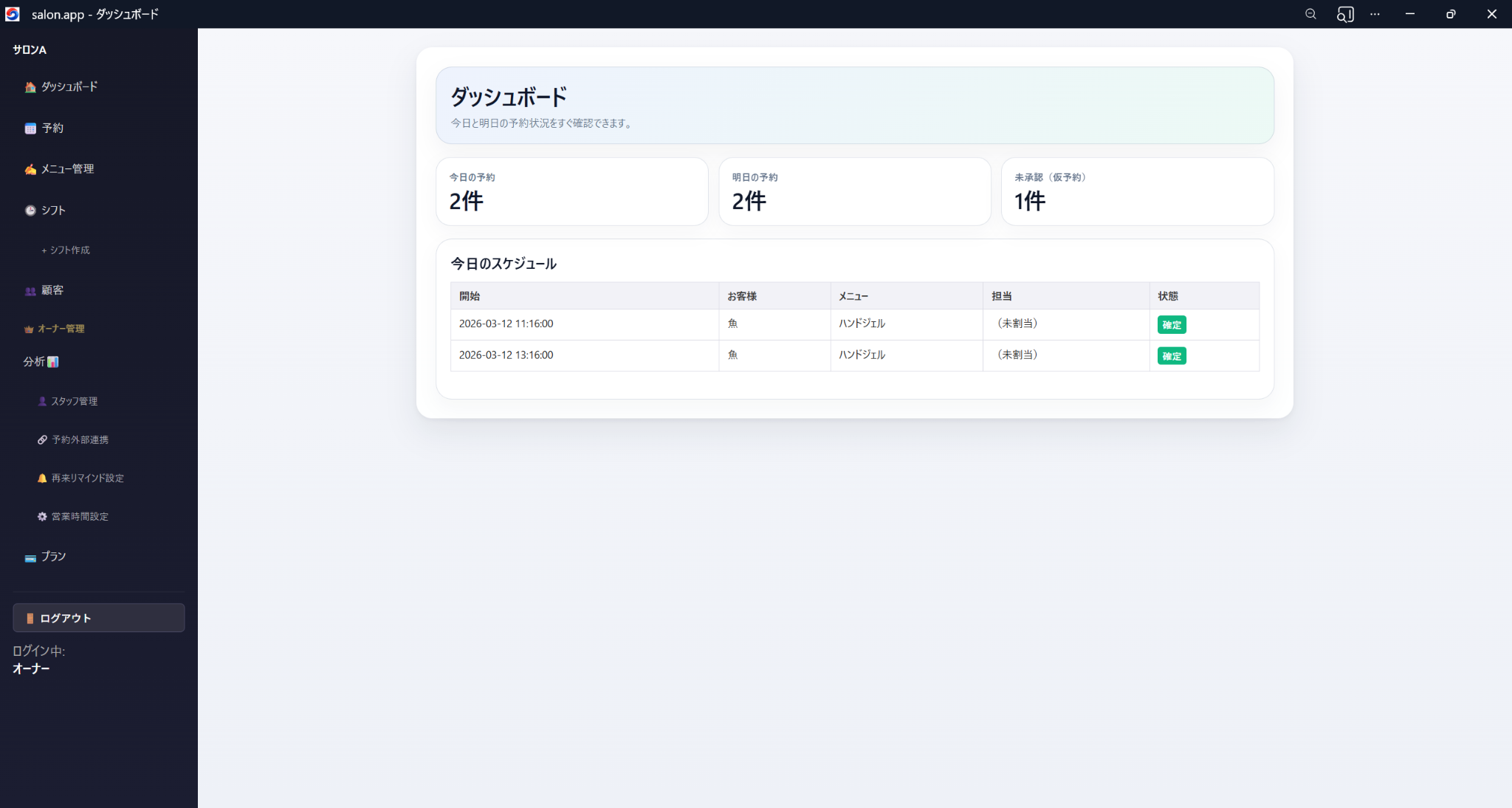
送信は段階的に管理します
対象顧客を選ぶ → 既定日数や文面を設定する → 保存して queued を作る → 実行して sent / error を確認する、という流れです。
再来リマインドは、顧客に一斉送信する機能ではなく、来店後の適切なタイミングで案内を出す仕組み として使うと効果が出やすいです。このページでは、対象選定から送信キュー確認までを細かく整理しています。
対象顧客を選ぶ → 既定日数や文面を設定する → 保存して queued を作る → 実行して sent / error を確認する、という流れです。
最初は少人数で確認し、文面やタイミングが合っているか見てから範囲を広げるのがおすすめです。いきなり全員に送るより安全です。
前回来店から何日後を基準に案内するかを決めます。最初は短めでテストすると確認しやすいです。
長すぎるより、要点が分かりやすい文のほうが反応を見やすいです。予約導線へのリンクも重要です。
保存で対象者の queued を作る考え方です。送信実行とは分けて理解すると整理しやすいです。
送信実行画面では、queued / sent / error の状態を確認できます。queued はまだ送っていない、sent は送信済み、error は確認が必要 と見ると分かりやすいです。
送信対象として準備済み。タイミングや内部実行の条件が合えば送られます。
正常送信済み。実送信時間も確認して、想定タイミングとずれていないか見ます。
LINE未連携、設定不足、ネットワークエラーなどの可能性があります。原因を見て再確認します。
いきなり全顧客へ広げること、文面確認なしで送ること、LINE未連携の顧客を混ぜたまま運用を始めることは避けたほうが安全です。
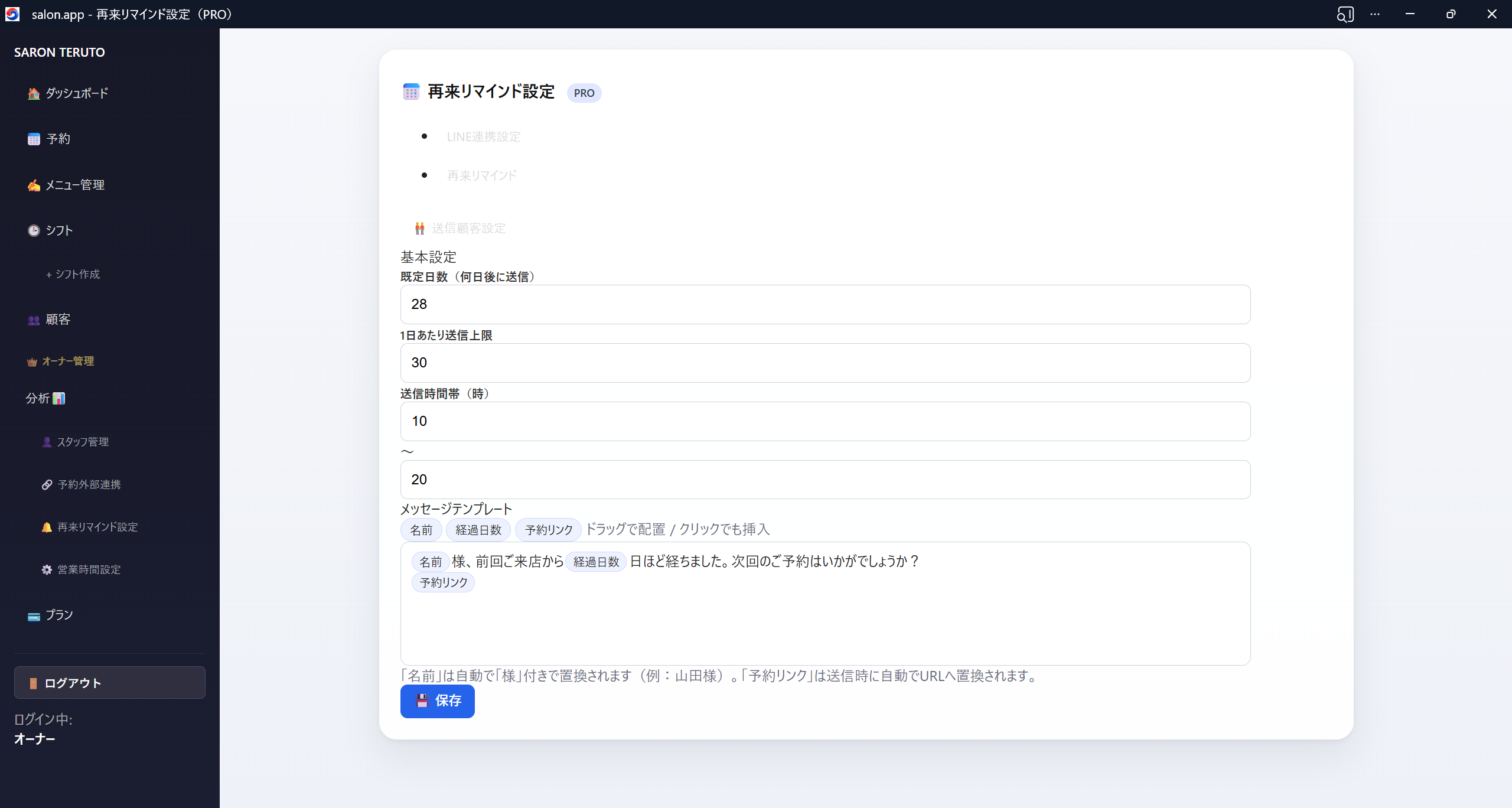
こちらはLINEで送る再来リマインドの設定ページのイメージです。
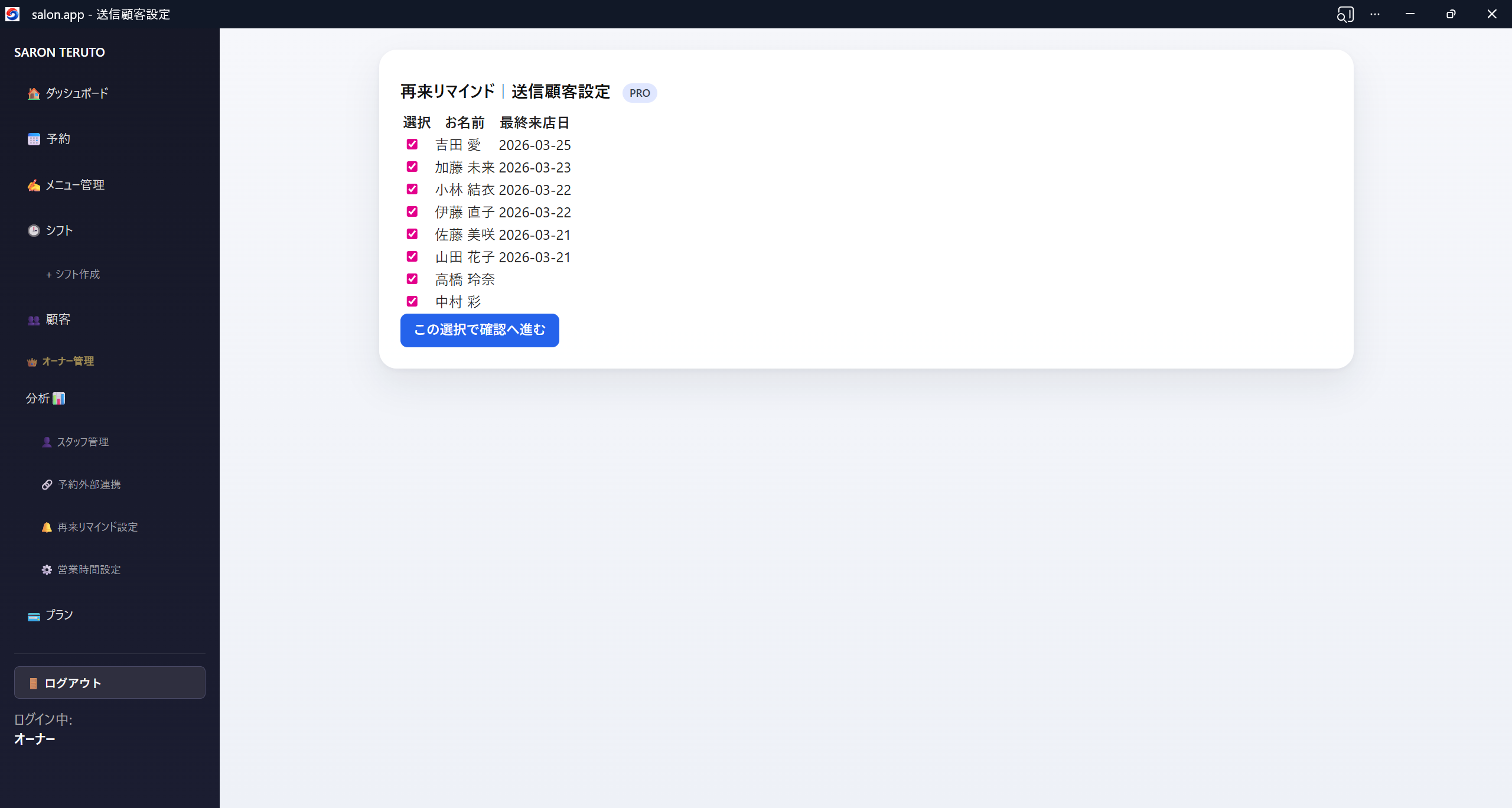
こちらは再来リマインドを誰に送るかを設定するページのイメージです。
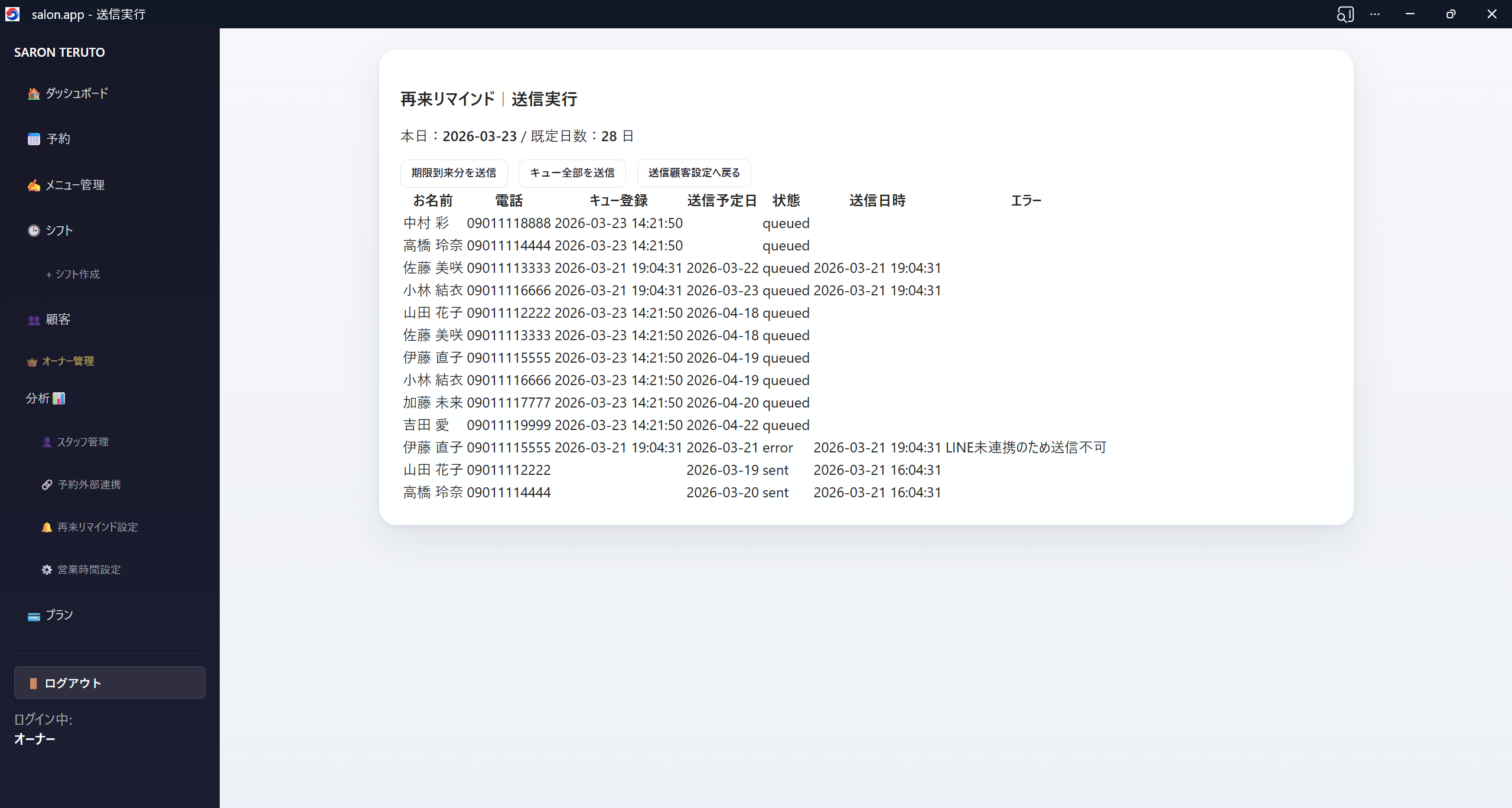
こちらは設定したお客様への送信日時等を確認するページのイメージです。 いつ送られるか、またエラーが発生していないかなどを確認するページです。