
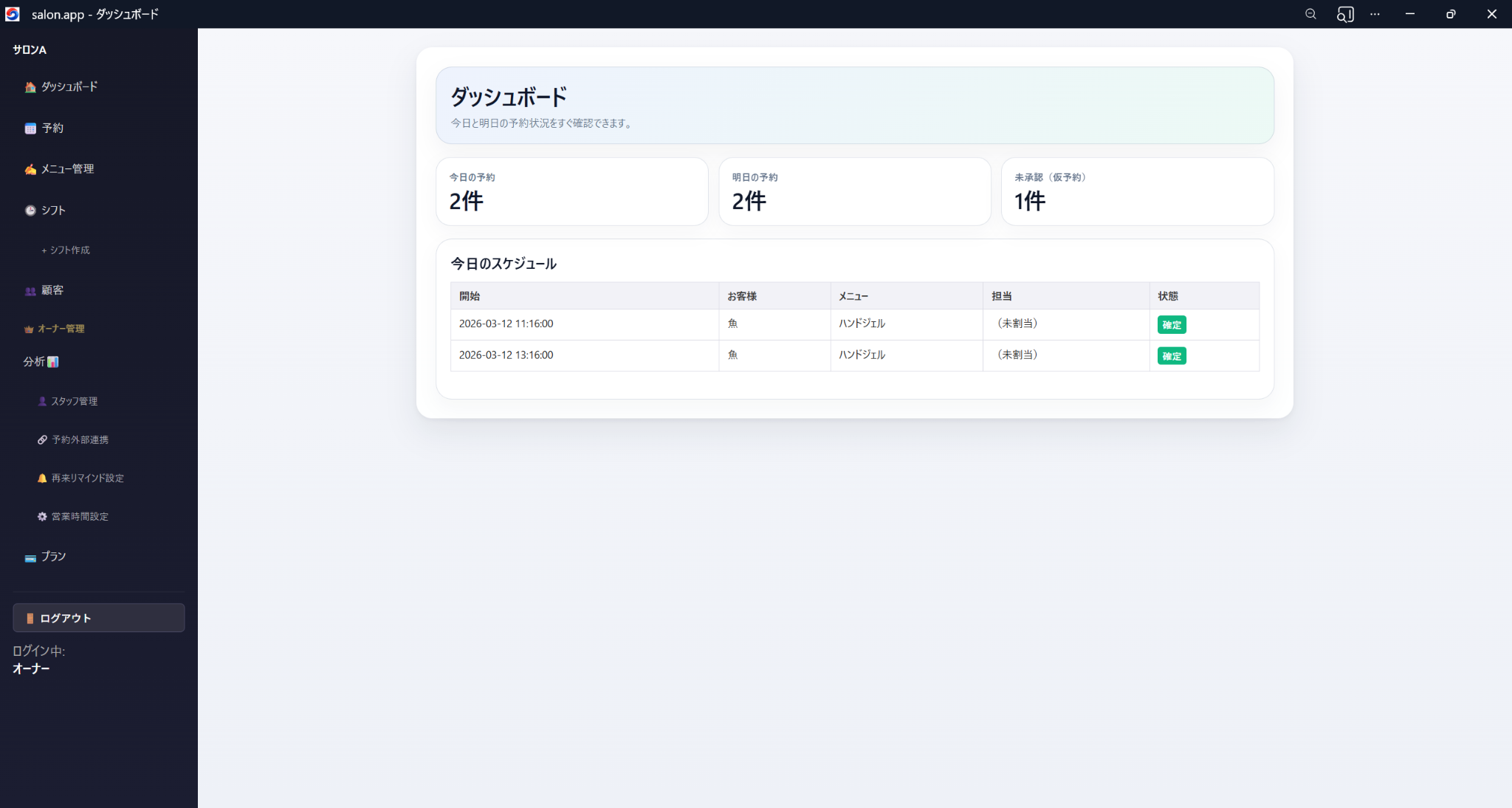
ダッシュボードが起点です
ログイン後はダッシュボードが中心になります。今日の予約、明日の予約、仮予約件数などをまとめて確認できます。まずはここに数字が出る状態を作るのが最初の目標です。
SalonUp は機能が広いので、最初から全部触るよりも、土台になる設定から順番に進めるほうが早く安定します。このページでは、初回ログイン後にどの順で設定すると迷いにくいかを、かなり具体的にまとめています。
ログイン後はダッシュボードが中心になります。今日の予約、明日の予約、仮予約件数などをまとめて確認できます。まずはここに数字が出る状態を作るのが最初の目標です。
営業時間、メニュー、スタッフの最低限を入れて、予約枠が動く形にします。
テスト予約、顧客追加、キャンセルや変更など、日常操作を1通り試します。
LINE連携、外部予約導線、再来リマインドなど、拡張機能へ進みます。
LINE連携や再来リマインドは便利ですが、営業時間やメニューが不十分だと確認しづらくなります。まず予約管理だけ動く状態を作るほうが結果的に早いです。
操作確認用の顧客を1人用意しておくと、予約・顧客・通知・リマインドの流れを何度でも試しやすくなります。
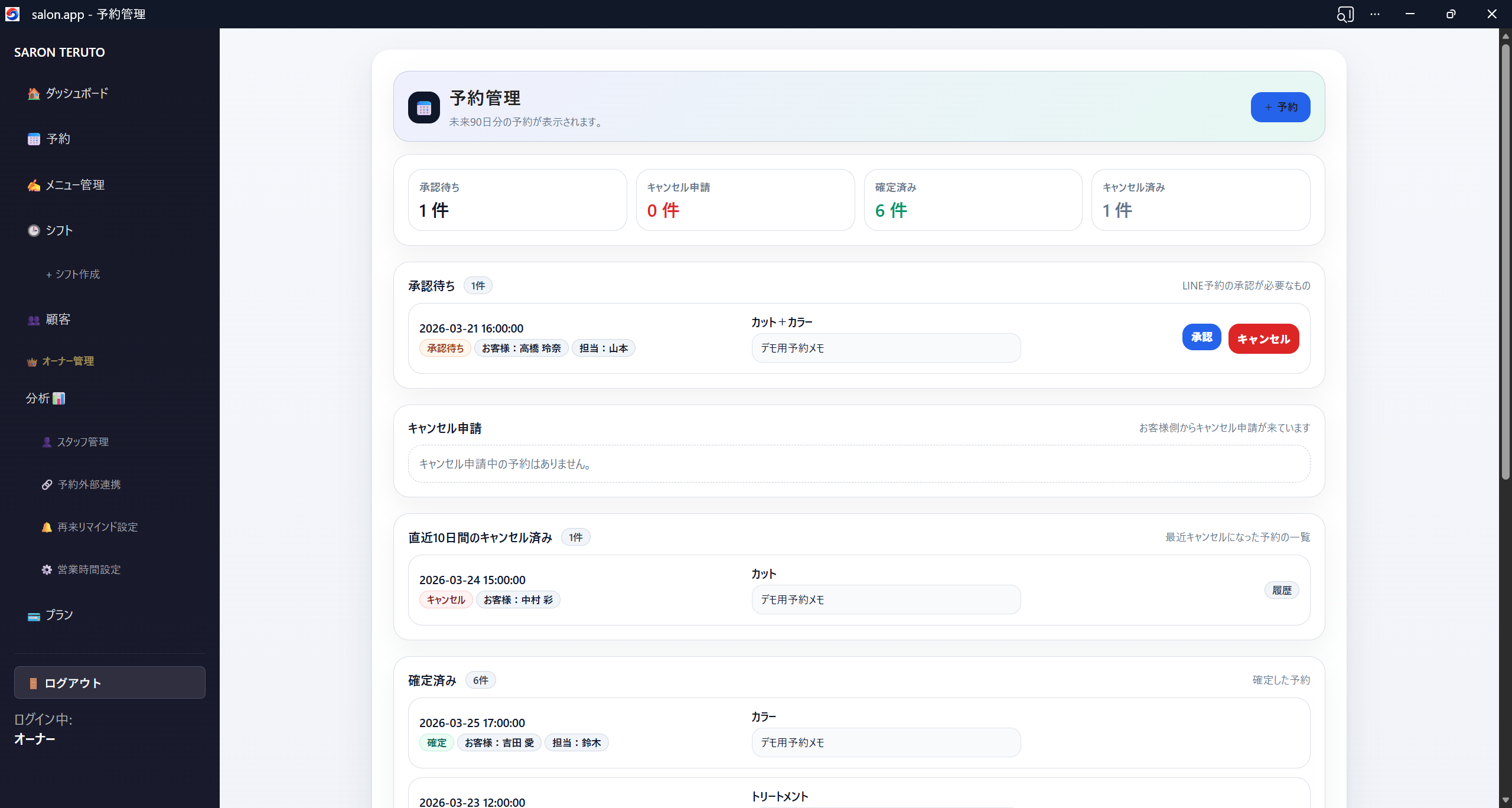
こちらは過去、現在、未来の予約を瞬時に見れるページのイメージです。
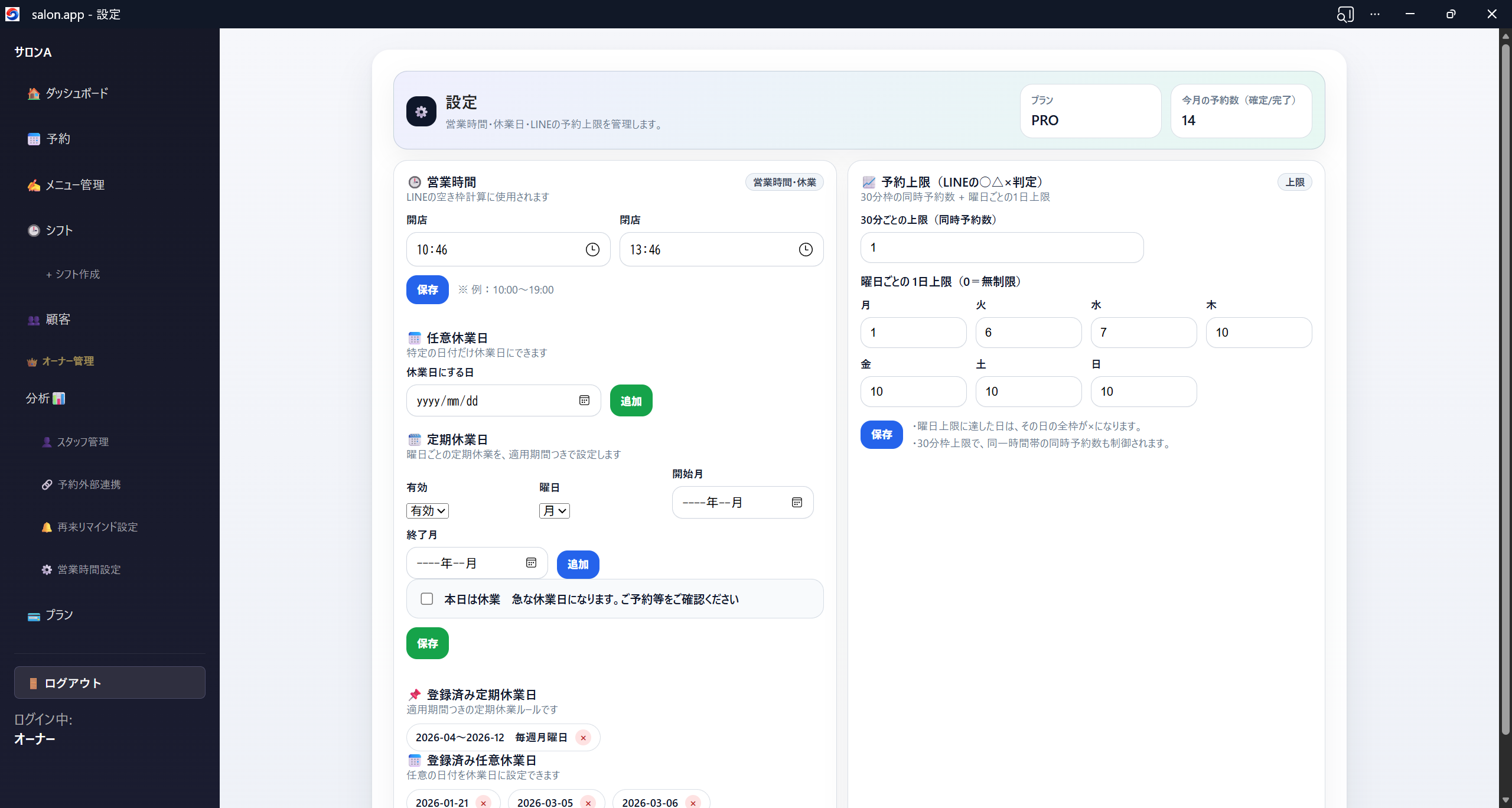
こちらはLINEで予約を取る際に使う営業時間や休業日等を設定するページです。